버튼 2개 제어기
버튼 2개로 다른 장치(4채널 릴레이, 전등, 그룹 채널)를 제어합니다. 대상과 버튼마다 하는 일을 보드 설정으로 정해 펌웨어를 고치지 않고 바꿉니다.
장치ESP8266 D1 miniESP32 개발 보드ESP32-C3ESP32-S3초안 · 실물 미확인

사진 · 회로도
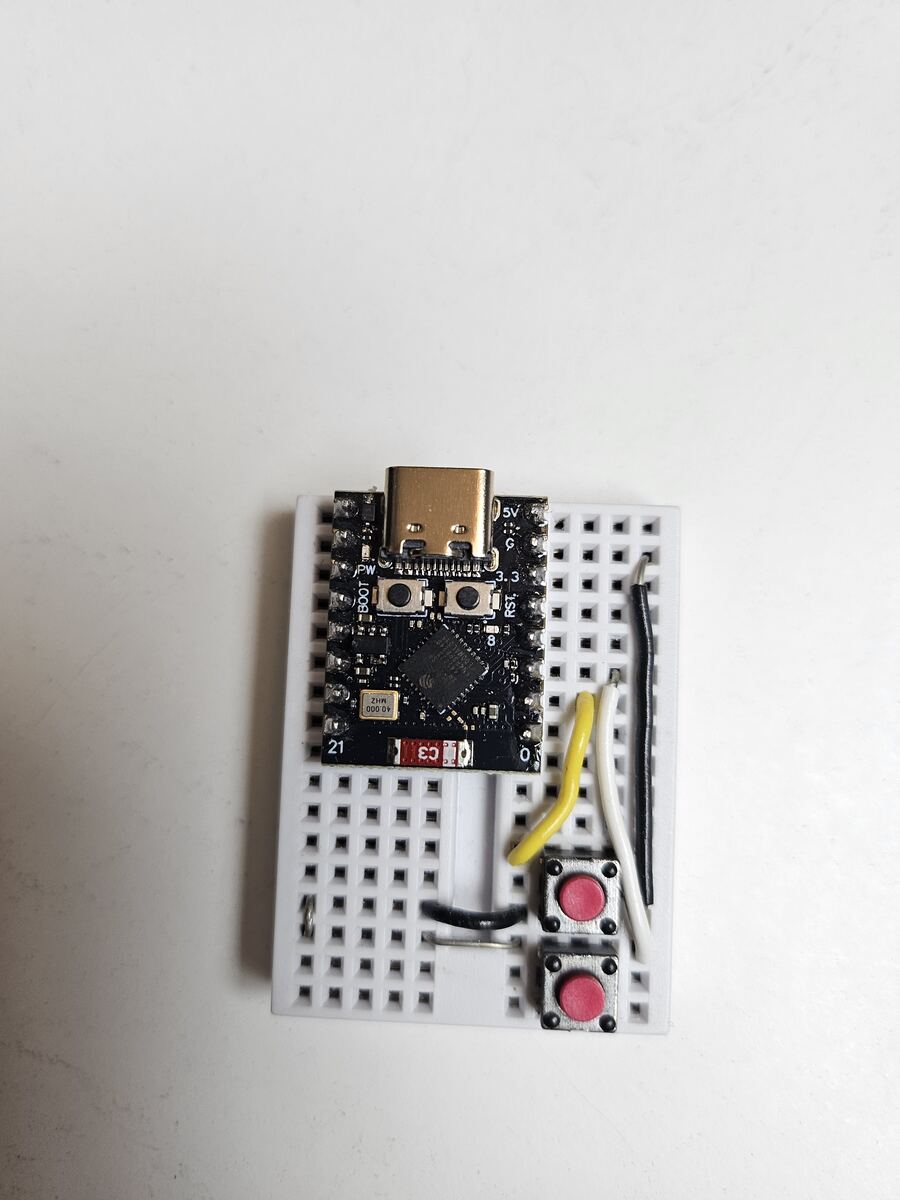
준비물
- 보드 ESP8266 D1 mini
esp8266:esp8266:d1_mini - 보드 ESP32 개발 보드
esp32:esp32:esp32 - 보드 ESP32-C3
esp32:esp32:esp32c3 - 보드 ESP32-S3
esp32:esp32:esp32s3 - 네트워크 Wi-Fi 2.4GHz 공유기
- 앱 https://remocon.kr (제어기 카드의 b1, b2 버튼), 대상 장치
- 연동 esp8266-relay4ch
배선 · 핀맵
| 보드 핀 | 연결 | 비고 |
|---|---|---|
버튼 1 | 푸시 버튼 → GND | D1 mini D5(GPIO14), ESP32 GPIO13, ESP32-C3 GPIO9(BOOT), ESP32-S3 GPIO0(BOOT) |
버튼 2 | 푸시 버튼 → GND | D1 mini D6(GPIO12), ESP32 GPIO14, ESP32-C3 GPIO10, ESP32-S3 GPIO4 |
펌웨어 설치
미리 빌드한 이 예제의 펌웨어를 USB로 연결한 보드에 브라우저에서 바로 설치합니다. 설치가 끝나면 Wi-Fi 입력 창이 이어집니다.
ESP8266 D1 mini · ESP8266ESP32 개발 보드 · ESP32ESP32-C3 · ESP32-C3ESP32-S3 · ESP32-S3버전 9.14.1+button-controller.829a718
- 이미 IOSignal 보드 설정을 쓰는 펌웨어가 있으면 업데이트로 설치되고 저장된 Wi-Fi가 그대로 남습니다.
- 다른 펌웨어가 있으면 “Erase device” 확인 창이 나옵니다. 체크하지 않으면 칩에 저장된 Wi-Fi를 지우지 않습니다. 체크하면 모두 지우고 Wi-Fi를 다시 넣습니다.
- Wi-Fi·서버·장치 키나 스케치 설정만 바꾸려면 보드 설정 페이지를 쓰세요. 시리얼 모니터가 포트를 쓰고 있으면 먼저 닫습니다.
- 펌웨어에는 Wi-Fi 비밀번호나 장치 키가 들어 있지 않습니다. 익명 CID로 접속합니다.
보드 설정
이 예제는 USB로 연결한 뒤 보드 설정 페이지에서 Wi-Fi, IOSignal 서버(호스트:포트)와 장치 키, 그리고 아래 설정 항목을 바꿀 수 있습니다. 스케치를 다시 빌드하지 않아도 되고, 보드가 값을 저장합니다.
| 이름 | 설명 | 형식 | 기본값 | 참고 |
|---|---|---|---|---|
name | 장치 이름과 앱(remocon.kr 등)의 분류 탭을 이름:분류로 함께 정합니다. 장치는 이 값을 그대로 $name으로 보냅니다. 기본값은 Button Control:HOME이고, 예를 들어 거실 조명:1층이면 앱에 "거실 조명"이 1층 탭에 나옵니다. :가 없으면 분류 없이 이름만 보내 앱의 미분류 탭에 나오고, 이름을 비우면(:1층) 이름은 Button Control입니다. 64바이트까지, 바꾸면 바로 다시 보냅니다.보드 설정 화면 표시: Name & category (name:category) | 글자, 64바이트까지 | Button Control:HOME | |
target | 제어할 장치의 CID입니다(예: 1413, ?k3vd). 기본값 the-cid는 자리 표시라 실제 CID로 바꿔야 동작합니다. 앱 카드의 Target CID 칸이나 원격 명령 target=<cid>로도 바뀝니다.보드 설정 화면 표시: Target CID | CID | the-cid | 원격 명령으로도 바뀜 |
b1 | 버튼 1을 눌렀을 때 할 일입니다. 비우면 기본 동작입니다. 직접 정하려면 r1(채널 1 토글), r2=1(채널 2 켜기), all(하나라도 켜져 있으면 모두 끄고 아니면 모두 켬), all=0(모두 끄기), lamp1:toggle(다른 장치에 명령), #lab:s2(그룹 채널)처럼 씁니다. 원격 명령 b1=r3으로도 바뀝니다. 기본 동작: 대상 채널이 3개 이상이면 버튼 1은 all=1(모두 켜기), 2채널이면 채널 1 토글입니다.보드 설정 화면 표시: Button 1 (empty: default) | 글자 | 없음 | 원격 명령으로도 바뀜 |
b2 | 버튼 2. 기본 동작: 대상 채널이 3개 이상이면 all=0(모두 끄기), 2채널이면 채널 2 토글. 쓰는 법은 b1과 같습니다.보드 설정 화면 표시: Button 2 (empty: default) | 글자 | 없음 | 원격 명령으로도 바뀜 |
이 페이지에서 바로 설정
펌웨어를 설치한 뒤 이어서, 또는 이미 이 예제가 올라간 보드를 USB로 연결해 Wi-Fi, 서버와 장치 키, 위 설정 항목을 여기서 바로 바꿉니다. 설치 창은 먼저 닫으세요(포트를 함께 쓸 수 없습니다). 데스크톱 Chrome·Edge에서 됩니다. 보드 설정 페이지와 같은 기능입니다.
01 보드 연결
이 브라우저는 Web Serial을 지원하지 않습니다. 데스크톱 Chrome이나 Edge에서 여세요. iOS는 지원하지 않습니다.
- 상태
- Not connected
- 장치
- —
- 칩
- —
- 펌웨어
- —
보드에 IOSignalConfig를 쓰는 스케치가 올라가 있어야 합니다(Improv Wi-Fi Serial, 115200bps). 시리얼 모니터가 열려 있으면 포트를 쓸 수 없으니 먼저 닫으세요.
02 Wi-Fi 입력
비밀번호는 USB 시리얼로 보드에만 전달됩니다. 이 페이지는 저장하거나 서버로 보내지 않습니다. 보드는 2.4GHz Wi-Fi만 접속합니다. 연결에 실패하면 보드는 이전 Wi-Fi 설정을 되돌립니다.03 IOSignal 서버 · 장치 키 (선택)
- 서버
- —
- 장치 키
- —
이 보드는 설정을 저장할 곳이 없습니다. ESP8266은 보드 설정의 Flash Size에서 파일 시스템(FS)이 있는 항목을 골라 다시 올려야 합니다.
값은 USB로 보드에만 전달됩니다. 보드는 키를 다시 보내지 않고 점(.) 앞의 id만 알려 줍니다. 장치 키는 서버마다 따로 발급되므로 서버를 바꾸면 그 서버에 등록된 키를 함께 넣으세요. 키 칸을 비워 두면 키는 바뀌지 않습니다. 보드가 쓰는 키는 저장한 키(또는 익명 설정), 스케치의 키, 익명 순입니다. 바꾸면 보드가 재시작합니다.04 스케치 설정
이 스케치가 정한 설정 항목입니다. 보드가 알려 준 목록과 규칙대로 입력칸을 만듭니다.
비밀 항목은 보드가 값을 돌려보내지 않습니다. “스케치 기본값으로”는 저장된 값을 지웁니다.05 시리얼 로그
보드가 출력하는 글입니다. READY CID 줄에서 장치 CID를 확인할 수 있습니다.
사용 순서
- 제어할 장치(예: esp8266-relay4ch)를 먼저 켜고 CID를 확인합니다.
- 이 스케치를 올리고 USB로 연결해 https://arduino.remocon.kr/wifi/ 에서 Wi-Fi를 넣습니다. 같은 페이지의 스케치 설정 target에 대상 CID를 넣습니다.
- b1, b2를 비워 두면 기본 동작입니다. 대상 채널이 3개 이상이면 버튼 1은 모두 켜기, 버튼 2는 모두 끄기, 채널이 2개면 채널 1·2 토글입니다.
- 버튼마다 다른 일을 시키려면 b1, b2에 'r1'(릴레이 1 토글), 'r2=1'(켜기), 'all'(모두 토글), 'lamp1:toggle'(다른 장치), '#lab:s2'(그룹 채널)처럼 넣습니다. remocon pub "<제어기 cid>@" "b2=r3" 로도 바꿀 수 있습니다.
- remocon.kr의 Button Control 카드에서 b1, b2를 눌러도 버튼을 누른 것과 같습니다.
직접 해 보기
보드를 켜고 연결하면 #search로 이 예제의 보드(이름 Button Control)를 찾아 remocon.kr과 같은 화면으로 제어합니다.
미연결 · 내 CID —
화면:
- CID
- 이름
- 타입
이 예제와 맞지 않는 장치
같은 공유기에서 #search에 응답한 다른 장치입니다. 화면이 맞지 않아 여기서는 제어하지 않습니다(remocon.kr에서 제어).
주고받은 신호
제어 화면 내려받기 (HTML 파일 하나) CSS와 스크립트가 들어 있는 파일입니다. 내려받아 브라우저로 열면 이 사이트 없이도 같은 화면으로 보드를 제어합니다.
시그널 흐름
| 보내는 쪽 | 받는 쪽 | 태그 | 값 | 설명 |
|---|---|---|---|---|
| 장치 | 서버 | @$name | Button Control:HOME | 이름과 분류(첫 : 뒤)입니다. 서버에 보관됩니다. 분류는 앱이 장치를 묶어 보여 주는 탭 이름입니다. 이름과 분류 모두 보드 설정 name(이름:분류)으로 바꿉니다(바꾸면 바로 다시 보냄). 분류가 없으면 앱의 미분류 탭에 나옵니다. |
| 장치 | 서버 | @$ui | b1,b2 | 버튼 목록입니다. 앱은 누른 버튼 이름을 그대로 명령으로 보냅니다. 서버에 보관됩니다. |
| 장치 | 서버 | <대상>@$state | 구독 | 대상과, 설정이 따로 지정한 장치마다 구독합니다(그룹은 #ch$state). 토글은 마지막 상태의 반대를 보냅니다. |
| 장치 | 대상 | <대상>@ | r1=1 | 버튼을 누르면 설정대로 보냅니다. all은 all=1/all=0 명령 하나로 보냅니다. 상태를 받기 전에는 토글을 보내지 않습니다. |
| 장치 | 서버 | #lab$state | s1=1;s2=1 | 그룹 대상이면 공유 상태 전체를 바꿔 씁니다. |
| 앱 | 장치 | <cid>@ | b1 / b2=r3 / target=?k3vd | 누르기, 버튼 설정 바꾸기, 대상 바꾸기. 처리 뒤 상태로 답합니다. |
| 장치 | 서버 | @$state | target=?k3vd;link=1;b1=;b2=r3 | link는 대상 상태를 알고 있는지입니다. 잘못된 설정은 ?로 보입니다. |
참고
- 버튼 동작 형식과 기본값은 Remocon 라이브러리의 RemoconBinding.h 맨 위에 있습니다. 보드 설정은 최대 8개라 버튼은 7개까지(target 포함) 둘 수 있고, 이 예제는 group, target, b1, b2를 씁니다.
- 실물 버튼 동작은 아직 확인하지 않았습니다(draft).